機能紹介
大容量CSVの読み込みから編集・集計・AI連携まで、CSV Zeroの全機能をご紹介します
読み込み・表示
文字コードを気にせず開いて、大容量でも待たずに作業開始
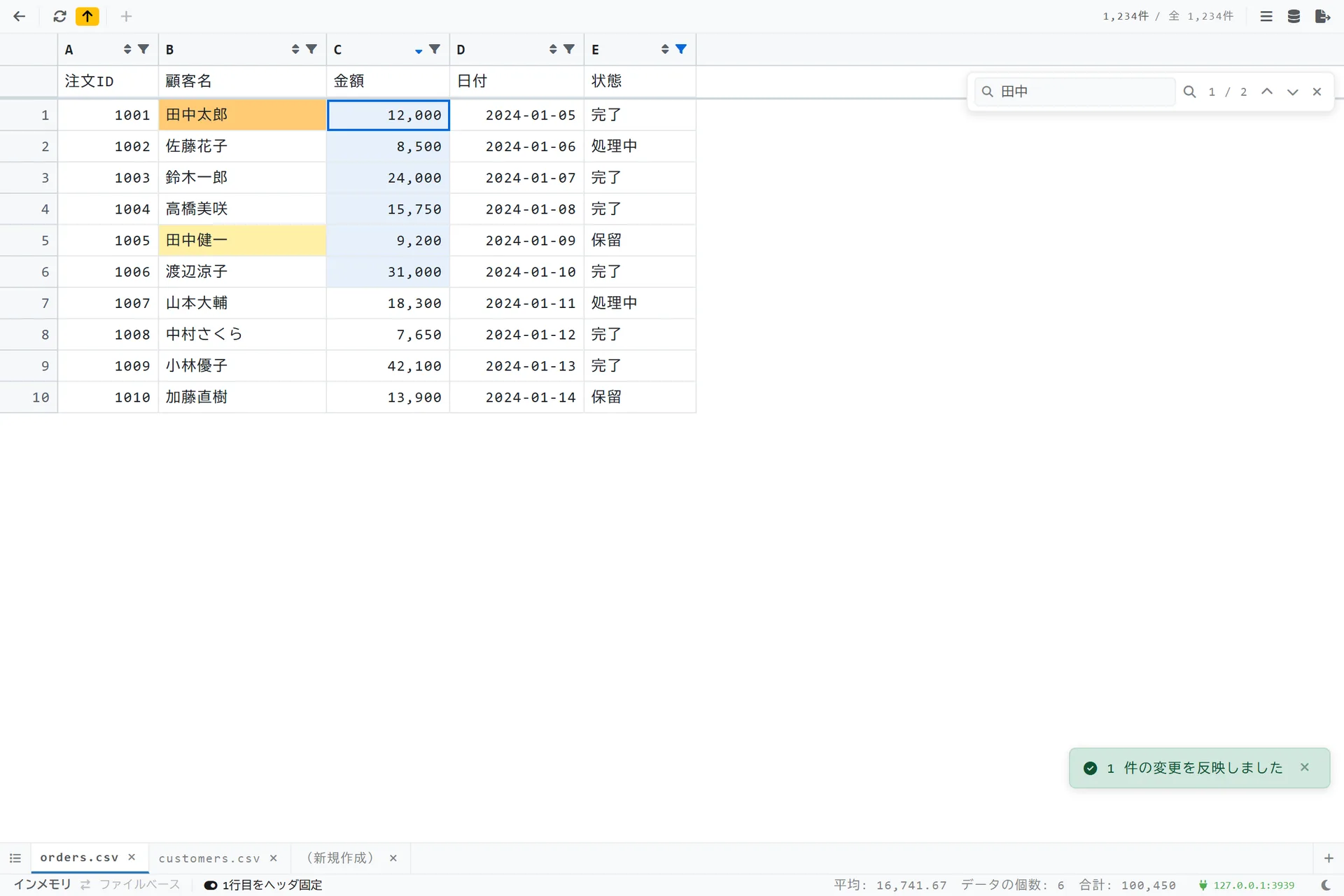
文字コードの自動判定
UTF-8(BOM付き含む)/Shift_JIS/EUC-JP/UTF-16を自動判定。読み込み時に文字コードで迷うことはありません。
瞬間オープン設計
最初の1,000行が読めた時点で表示を開始。全件の読み込みを待たずに、100万行規模のファイルでもすぐ操作できます。
仮想スクロール
画面に見えている行だけを描画するため、ページ切替なしで大量の行を軽快にスクロールできます。
タブで複数ファイルを管理
開いたCSVはブラウザのようにタブで並び、切り替えながら作業できます。タブの状態は保持されます。
CSVの追加読み込み
既存のシートに別のCSVを継ぎ足せます。カラム構成が多少違っても、足りない列は自動で追加されます。
列の並べ替え・幅調整・ヘッダ固定
ヘッダをドラッグして列順を入れ替え。列幅は実測で自動調整(手動調整も可)。1行目をヘッダとして固定し、ソート・フィルタ・検索の対象外にできます。
ファイルの開き方は4通り
ダイアログで選択
ツールバーや「ファイルを選択」から開くドラッグ&ドロップ
エクスプローラー/Finderからウィンドウに直接ドロップ他アプリから起動
ファイルの関連付けから起動(Windows)新規シート作成
列数・行数を指定して空のシートから始める編集
Excelと同じ感覚で編集し、「反映」ボタンでまとめて確定
Excelのような編集操作
セルをダブルクリック、または直接入力で編集(日本語入力対応)
ドラッグで範囲選択、Deleteで一括クリア
行番号の右クリックから行の挿入・削除
オートフィルで連番や同じ値を連続入力
安心して編集できるしくみ
Ctrl+Z で元に戻す、Ctrl+Y でやり直し
Excelやスプレッドシートとの相互コピー&ペースト
編集内容は「反映」ボタンでまとめてデータベースへ反映
未反映の変更があるとボタンが警告色に変わり、ひと目で分かる
列そのものの追加・削除は現在未対応です。列を増やしたい場合は「CSVを追加読み込み」を、不要な列は「高度な設定」の表示切替で非表示にできます。
検索・フィルタ・ソート
大量のデータから必要な情報をすばやく見つける
全セル横断検索
Ctrl+Fで検索バーが開き、表示中のすべてのセルを横断してキーワード検索。ヒットしたセルはハイライト表示され、Enter/Shift+Enterで一致箇所を順番にジャンプできます。
複数条件フィルタ
「等しい」「等しくない」「含む」「より大きい」「より小さい」の条件を列ごとに複数設定し、AND条件で絞り込み。数値・日付・テキストの比較型も選べます。
データ型を意識したソート
テキスト・数値・日付、それぞれのデータ型を意識した正しい順序で昇順/降順に並べ替え。「1, 10, 2」のような文字列順にはなりません。
検索の大文字小文字の区別・完全一致・正規表現による絞り込みは、今後のアップデートで対応予定です。
CSVエクスポート
提出先・取り込み先の仕様にきっちり合わせて出力
文字コード
改行コード
クォート囲み
Excelで開く場合は「UTF-8(BOM付き)」での保存がおすすめです。Ctrl+Sのクイック保存はUTF-8(BOM付き)・CRLF・すべてクォート囲みで出力されます。
SQLエディタで集計・抽出
SQLiteエンジン内蔵。関数を組まず、SQL一発で集計
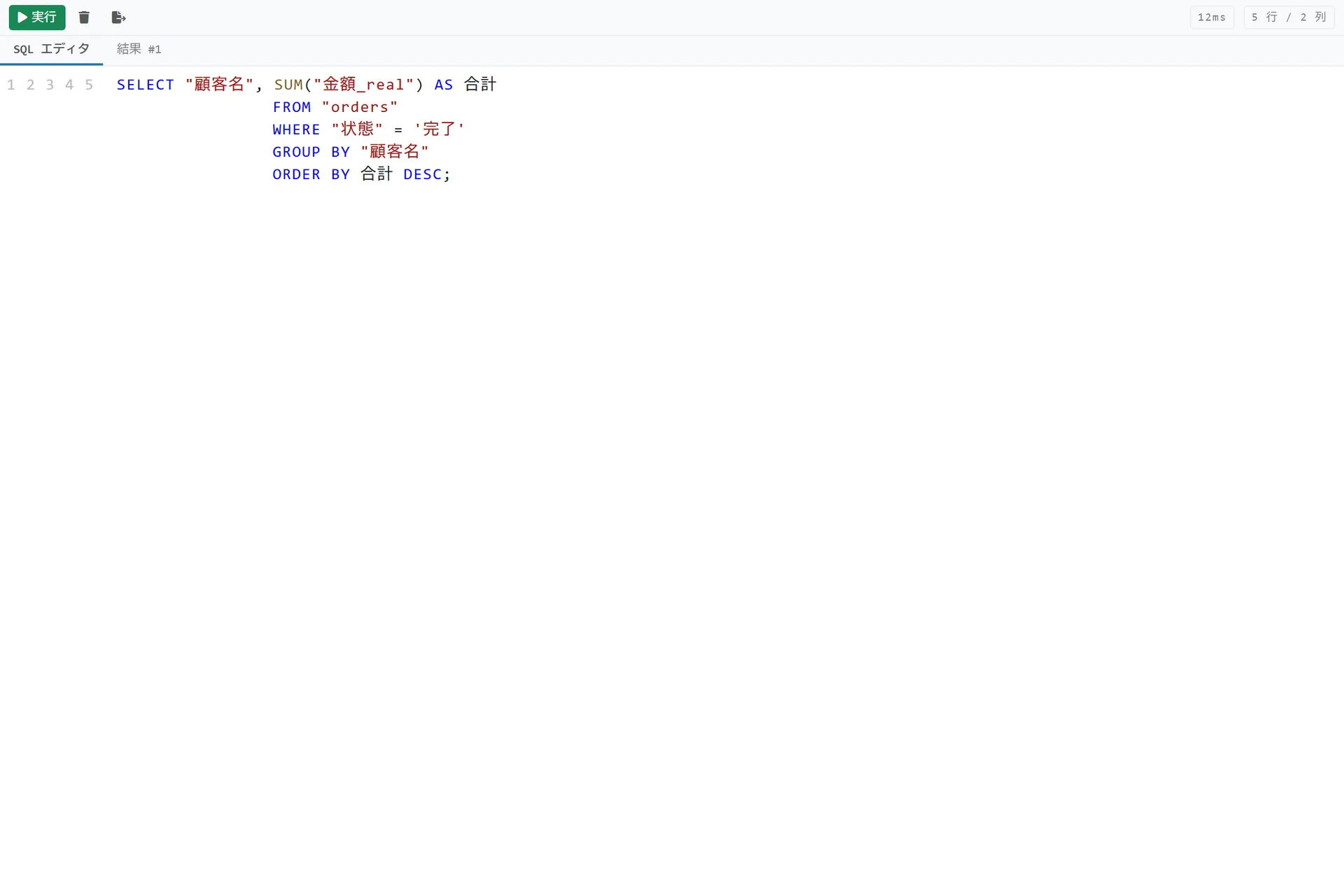
読み込んだCSVは自動でSQLite化。検索・集計が高速に動作
別ウィンドウのSQLエディタ(シンタックスハイライト付き)
Ctrl+Enterで実行。結果はタブで管理され、実行時間と行数・列数を表示
開いている複数のファイル同士をJOINして結合・比較
実行結果はそのままCSVとして書き出し可能
AI連携(MCPサーバー)
Claude DesktopなどのAIクライアントから、開いているシートに直接アクセス
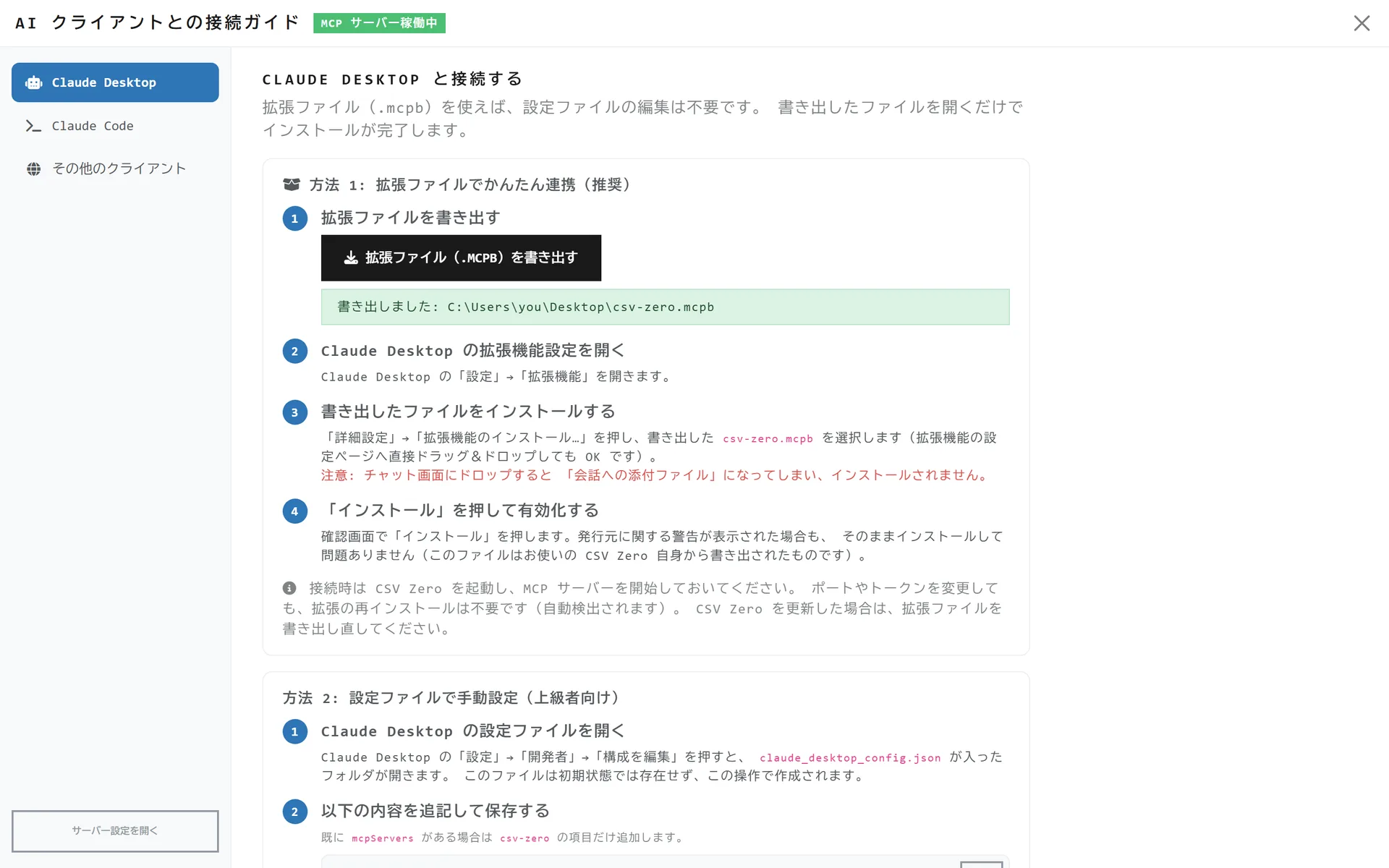
Claude Desktop
拡張ファイル(.mcpb)を書き出して、Claude Desktopの拡張機能設定にインストールするだけ。設定ファイルの編集は不要です。
Claude Code
コマンド1つでstdio接続を登録できます。アプリ内の接続ガイドにコピー用のコマンドを用意しています。
その他のクライアント
HTTP(JSON-RPC 2.0)のエンドポイントを公開。CursorやMCP Inspectorなど、Streamable HTTP対応クライアントから接続できます。
セキュリティ設定
既定はローカル専用バインド(127.0.0.1)・ポート3939
アクセストークン認証(LAN公開時は必須)
読み取り専用モード(SELECT / WITH / EXPLAIN のみ許可)
1回のクエリで返す最大行数を制限可能
こんな指示が日本語だけで
「いま開いているシートの内容を要約して」
「A列とB列を使って、月別の集計表を作って」
「金額列に外れ値がないかチェックして」
「重複している顧客レコードを見つけて」
詳細設定・その他
2つの動作モード
高速なインメモリモード(標準)と、メモリ使用量を抑えるファイルベースモード。ステータスバーからいつでも切り替えられます。
テーブル名・カラム名の管理
SQLで参照するテーブル名の変更、カラム名の一括リネーム、1行目をカラム名に設定、列の表示/非表示切り替えができます。
ダークモード
OSのテーマに自動追従。ステータスバーからワンクリックで手動切り替えもできます。
選択範囲の統計
範囲選択するだけで、平均・データの個数・合計をステータスバーにリアルタイム表示します。
完全オフライン動作
インターネット接続がない環境でも通常通り利用できます。外部へのデータ送信は一切ありません。
データを外に出さない
読み込み・編集・SQL実行・エクスポートのすべてがPC内で完結。機密データも安心して扱えます。
キーボードショートカット
よく使う操作はショートカットで素早く(macOSではCtrlをCmdに読み替えてください)
コピー
貼り付け
切り取り
元に戻す
やり直す
検索バーを開く
検索: 次のマッチへ
検索: 前のマッチへ
クイック保存
SQLを実行(SQLエディタ)
ダイアログ/検索バーを閉じる